电脑没有音频设备怎么办?软硬件问题排查与解决方法详解
在使用电脑时,突然发现没有声音,系统提示“未安装音频设备”或类似信息,这是一个常见且令人困扰的问题。它可能由简单的软件设置错误引起,也可能涉及硬件故障。本文将为您详细解析电脑“没有音频设备”的各类原因,并提供从软件到硬件的系统化排查与解决方案。
一、 核心概念:什么是“音频设备”?
在计算机系统中,“音频设备”通常指一系列硬件及其驱动的组合,负责声音的输入和输出。主要包括:
1. 声卡:核心硬件,集成在主板(集成声卡)或作为独立插卡(独立声卡)。
2. 驱动程序:让操作系统(如Windows)识别和控制声卡的软件。
3. 外部设备:扬声器、耳机、麦克风等。
当系统提示“没有音频设备”时,通常意味着操作系统无法检测到可用的声卡硬件或驱动程序工作异常。
二、 软件层面排查与解决方法(最常见)
1. 检查基本设置与静音开关
- 系统音量:检查任务栏右下角的扬声器图标,确保音量未调至最低或静音。
- 设备选择:右键点击扬声器图标,选择“打开声音设置”或“播放设备”,确认正确的输出设备(如“扬声器”)被设置为“默认设备”。
- 应用程序音量:某些应用程序(如视频播放器、通讯软件)有独立的音量控制,请一并检查。
2. 运行音频疑难解答(Windows系统)
Windows系统内置了自动化故障排除工具。
- 路径:设置 > 系统 > 声音 > 疑难解答。
- 该工具可以自动检测并修复一些常见的音频服务、驱动和设置问题。
3. 更新、重新安装或回滚音频驱动程序
驱动问题是导致“没有音频设备”的罪魁祸首。
- 通过设备管理器更新:
- 右键点击“开始”菜单,选择“设备管理器”。
- 展开“声音、视频和游戏控制器”。
- 右键点击您的音频设备(如Realtek High Definition Audio),选择“更新驱动程序” > “自动搜索更新的驱动程序软件”。
- 完全重新安装驱动:
- 在设备管理器中,右键点击音频设备,选择“卸载设备”。勾选“尝试删除此设备的驱动程序软件”,然后点击卸载。
- 重启电脑。Windows通常会自动尝试安装通用驱动。若未解决,请前往电脑品牌官网(如戴尔、联想)或主板品牌官网(如华硕、技嘉),根据型号下载并安装最新的官方音频驱动程序。
- 回滚驱动程序:如果问题出现在更新驱动之后,可以在设备管理器中右键点击音频设备,选择“属性” > “驱动程序” > “回退驱动程序”。
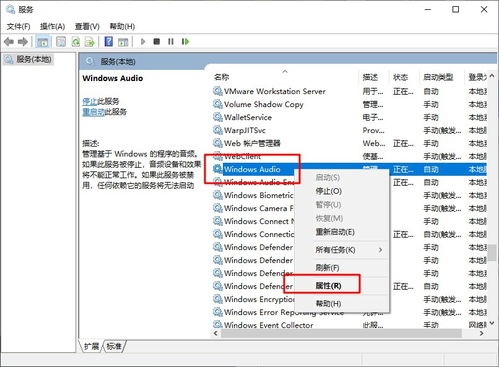
4. 检查Windows Audio服务
确保相关的系统服务正在运行。
- 按
Win + R,输入services.msc并回车。 - 找到 “Windows Audio” 服务,确保其“启动类型”为“自动”,并且“状态”为“正在运行”。如果不是,请右键点击并选择“启动”或“重新启动”。同时检查 “Windows Audio Endpoint Builder” 服务。
5. 系统还原或检查更新
- 如果问题最近才出现,可以尝试使用 “系统还原” 将电脑恢复到之前正常工作的状态点。
- 前往 设置 > 更新与安全 > Windows更新,安装所有可用的更新,有时系统更新会包含重要的驱动或修复补丁。
三、 硬件层面排查与解决方法
如果所有软件方法均无效,问题可能出在硬件上。
1. 检查物理连接与外部设备
- 确认扬声器/耳机:插入其他设备(如手机)测试其本身是否正常工作。
- 检查连接:确保音频线正确插入机箱后部主板音频接口(通常是绿色孔)或机箱前面板的音频接口。如果是USB音响或耳机,尝试更换USB端口。
- 尝试不同接口:如果使用前面板无声,尝试插入主板后置接口,反之亦然。
2. BIOS/UEFI 设置检查
声卡可能在主板BIOS中被意外禁用。
- 重启电脑,在启动时按特定键(如Del、F2、F10,具体看开机提示)进入BIOS/UEFI设置界面。
- 寻找与“Audio”、“High Definition Audio”、“Onboard Audio”或“Azalia”相关的选项,确保其状态为 “Enabled”(启用)。保存设置并退出。
3. 硬件冲突与故障
- 插拔硬件:对于台式机,可以尝试关机并拔掉电源线后,打开机箱,将独立声卡(如果有)重新插拔,或检查音频线与主板的连接(对于前置面板)。
- 硬件故障:集成声卡可能因主板故障(如相关电路损坏)而失效。此时,解决方案可以是:
- 安装一块 独立PCI-E声卡,这是最直接的硬件解决方案。
- 使用 USB外置声卡 或 USB音频适配器,这是一种性价比高且简便的替代方案,即插即用。
- 联系专业人员进行主板检修。
四、 对于“计算机软硬件及辅助设备批发”行业的启示
作为行业从业者,遇到客户反馈此类问题时,可以系统化地提供支持:
- 备件支持:常备USB外置声卡、独立声卡等作为应急替换和销售方案。
- 驱动库:建立完善的各品牌主板、电脑型号的官方驱动库,便于快速为客户查找。
- 服务流程:制定标准的软硬件排查流程,先软件后硬件,提高服务效率。
- 产品组合:在为客户配置电脑时,对于音频有高要求的用户(如游戏玩家、音乐制作人),可主动推荐独立声卡或高端外置音频接口作为增值选项。
###
解决“电脑没有音频设备”的问题,遵循 “先软后硬、由简入繁” 的原则。从检查静音和设置开始,逐步深入到驱动更新、服务检查,最后再考虑BIOS设置和硬件本身。对于绝大多数用户,问题都能通过更新或重装驱动得到解决。如果最终确认是主板集成声卡硬件损坏,购买一个USB外置声卡是最经济快捷的解决方案。
如若转载,请注明出处:http://www.litiandigi.com/product/64.html
更新时间:2026-10-15 18:42:29